

AVS Free Registry Cleaner — настольная утилита для Windows, которая работает с системным реестром, временными интернет-файлами, мусорными файлами, корзиной, повреждёнными приложениями и нерабочими ярлыками. Программа не пытается заменить полноценный системный диагностический комплекс: её задача уже — найти устаревшие, неверные и лишние записи, показать результат по категориям, дать пользователю возможность просмотреть детали и выполнить исправление через Fix Problems. В рабочем окне также есть Backup, Undo, Schedule и Settings, поэтому базовый сценарий строится не только вокруг очистки, но и вокруг отката изменений, резервирования и настройки расписания.
Программа относится к утилитам точечного обслуживания Windows. Её используют после удаления программ, при накоплении временных файлов, при появлении битых ярлыков, после неаккуратных установок и деинсталляций, а также для периодической проверки выбранных категорий. При этом работа с реестром требует осторожности: Microsoft не поддерживает применение сторонних registry cleaners и предупреждает, что проблемы после подобных изменений не всегда можно исправить автоматически. Поэтому AVS Registry Cleaner стоит рассматривать как инструмент для аккуратной проверки и выборочного исправления, а не как обязательную ежедневную процедуру ускорения ПК.
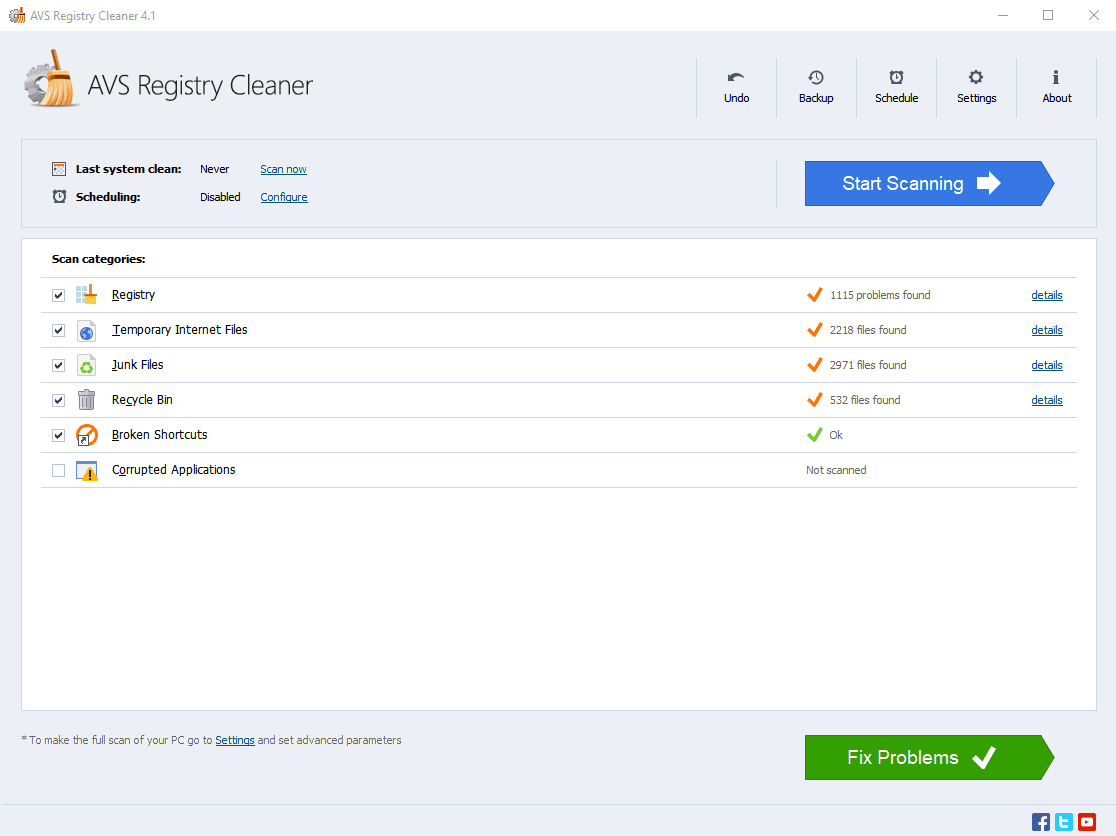
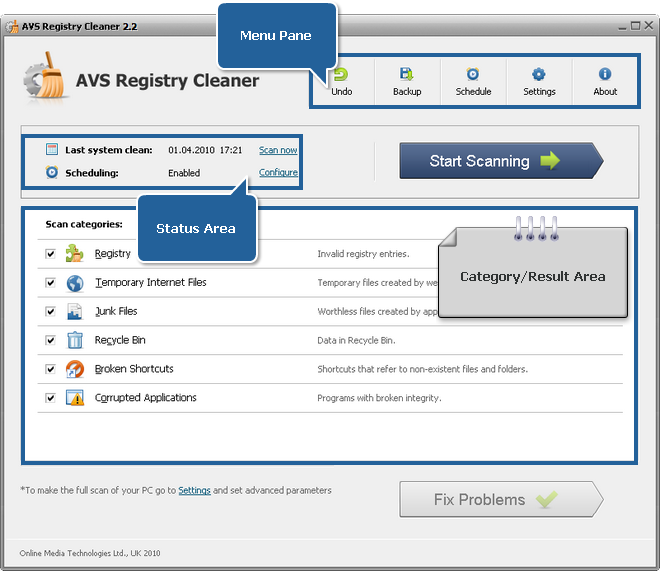
Главное окно построено вокруг трёх зон: верхняя панель Menu Pane отвечает за действия и настройки, Status Area показывает дату последней очистки и состояние планировщика, а Category/Result Area сначала выводит категории сканирования, затем показывает найденные проблемы. Такая структура помогает сразу понять логику работы: выбрать области проверки, запустить Start Scanning, открыть подробности через details, вернуться кнопкой Back to Categories и исправить отмеченные пункты через Fix Problems.
Назначение программы
AVS Free Registry Cleaner работает с теми участками Windows, где после установки, удаления и обновления программ остаются устаревшие ссылки. В реестре это могут быть записи о деинсталляторах, общих DLL, COM/ActiveX-компонентах, расширениях файлов, путях приложений и других системных связях. В обычной работе пользователь не видит эти записи напрямую, но они остаются частью конфигурационной базы Windows, поэтому программа показывает их через понятные группы и не требует ручного открытия редактора реестра.
Помимо очистки реестра, AVS Registry Cleaner проверяет несколько дополнительных категорий. Temporary Internet Files связана с временными интернет-файлами, Junk Files — с мусорными файлами, Recycle Bin — с содержимым корзины, Broken Shortcuts — с ярлыками, которые ведут к отсутствующим файлам и папкам, Corrupted Applications — с программами, у которых нарушена целостность. Эти категории находятся рядом с Registry в области выбора сканирования, поэтому пользователь может ограничиться только проверкой реестра или добавить файловую очистку в ту же операцию.
Главная особенность AVS Free Registry Cleaner — связка проверки, просмотра и отката. Программа не просто показывает общую кнопку очистки: после сканирования напротив категорий появляются ссылки details, в подробном списке можно раскрывать разделы через плюс, снимать отметки с отдельных пунктов, добавлять записи в Ignore list и возвращаться к общему виду через Back to Categories. Для отмены последней очистки предусмотрена кнопка Undo, а для отдельного резервирования — кнопка Backup.
AVS Registry Cleaner полезна в ситуациях, где важен простой маршрут: выбрать категории, посмотреть результат, создать запасной вариант восстановления и выполнить исправление. Она не рассчитана на глубокое ручное редактирование реестра, массовый поиск строк по всему реестру или профессиональное сравнение снимков системы. Для таких задач уместнее специализированные редакторы и продвинутые комплексы вроде Reg Organizer или Registry Finder, а AVS Free Registry Cleaner удобнее как прикладная утилита для очистки и базовой профилактики.
Для кого подходит AVS Free Registry Cleaner
AVS Free Registry Cleaner рассчитана на пользователей Windows, которым нужен контролируемый способ проверить реестр и сопутствующие категории без ручного перехода по веткам Registry Editor. Программа особенно понятна тем, кто не хочет работать напрямую с HKEY_CLASSES_ROOT, HKEY_CURRENT_USER или HKEY_LOCAL_MACHINE, но хочет увидеть, какие группы ошибок найдены и какие записи будут затронуты перед исправлением.
Для домашнего пользователя основной сценарий — очистка следов после программ, которые уже удалены, но оставили записи в реестре или битые ярлыки. В таких случаях пользователь отмечает Registry и Broken Shortcuts, запускает Start Scanning, открывает details и смотрит, к каким разделам относятся найденные элементы. Если сомнений нет, выбранные пункты исправляются через Fix Problems. Такой подход аккуратнее, чем ручной поиск остатков по названию программы в редакторе реестра.
Для пользователя, который часто устанавливает и удаляет ПО, важнее категория Uninstall Entries и смежные разделы реестра. В Windows после деинсталляции могут оставаться записи о старых компонентах, расширениях файлов, путях приложений и COM/ActiveX-объектах. AVS Registry Cleaner группирует такие элементы, показывает количество найденных проблем и позволяет исключить отдельные записи перед очисткой.
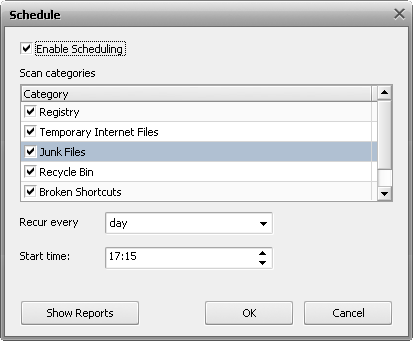
Для тех, кто хочет периодическую проверку без ручного запуска, предусмотрен Schedule. В расписании выбираются категории сканирования, периодичность в поле Recur every и время запуска в Start time. Если нужна разовая ручная проверка, планировщик можно не включать; если требуется регулярное обслуживание, Enable Scheduling переводит программу в автоматический режим для выбранных категорий.
Для осторожного пользователя важны Backup и Undo. Кнопка Backup создаёт резервные копии реестра и системы, а Undo возвращает реестр к состоянию до последней очистки. Отдельно в настройках есть опция создания точки восстановления перед исправлением. Это не отменяет необходимости читать результаты, но снижает риск при ошибочном выборе категории или отдельной записи.
AVS Free Registry Cleaner не стоит использовать как универсальный ответ на любые проблемы Windows. Медленная загрузка, зависания, синие экраны, перегрев, ошибки драйверов, повреждения диска, нехватка оперативной памяти и вредоносное ПО требуют отдельной диагностики. Очистка реестра помогает только в тех сценариях, где действительно есть лишние, невалидные или устаревшие записи, а не аппаратная неисправность или системный конфликт.
Основные характеристики AVS Free Registry Cleaner
| Параметр | Что важно знать |
| Тип программы | Утилита для сканирования, очистки и исправления записей реестра Windows |
| Дополнительные области проверки | Temporary Internet Files, Junk Files, Recycle Bin, Broken Shortcuts, Corrupted Applications |
| Основной рабочий процесс | Выбор категорий, Start Scanning, просмотр details, выбор записей, Fix Problems |
| Защита перед изменениями | Backup, System Backup, Registry Backup, точка восстановления, Undo |
| Автоматизация | Schedule с выбором категорий, периодичности и времени запуска |
| Ручной контроль | Снятие отметок с отдельных записей, Check All/Uncheck All, добавление в Ignore list |
| Платформа | Windows; версии для macOS и Linux не предусмотрены |
| Связанные страницы на freeexe.net | программы для реестра Windows, Wise Registry Cleaner, Auslogics Registry Cleaner, Registry Life |
В таблице важнее всего не набор галочек, а логика применения. AVS Registry Cleaner не превращает очистку реестра в полностью скрытый процесс: результат можно раскрыть, отдельные пункты можно исключить, перед правками можно сделать резервную копию, а после исправления доступен откат через Undo. Это делает программу понятной для разовой проверки после удаления программ и для аккуратного регулярного обслуживания.
Что умеет AVS Free Registry Cleaner
Очистка и исправление реестра
Раздел Registry — центральная часть программы. В нём AVS Registry Cleaner ищет невалидные записи в заранее определённых областях реестра. К числу таких областей относятся uninstalled entries, shared DLL’s, COM/ActiveX, file extensions и другие разделы, связанные с программами, компонентами, расширениями и системными связями. Пользователь не выбирает вручную каждый корневой куст реестра; вместо этого программа показывает готовую категорию Registry и после проверки раскрывает результат через details.
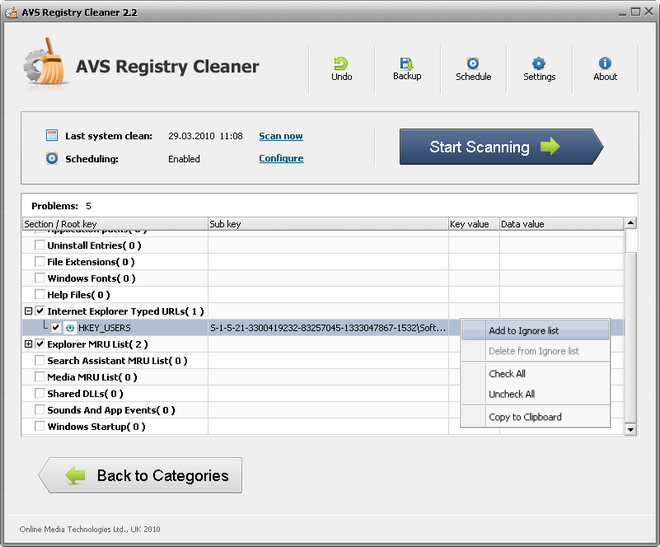
В подробном списке отображаются колонки Section / Root key, Sub key, Key value, Data value. Это важно для понимания того, что именно будет исправляться: пользователь видит не только общий счётчик найденных проблем, но и структуру записей. Если отдельная запись вызывает сомнение, отметку можно снять, а при необходимости добавить пункт в Ignore list через контекстное меню. Для массового выбора и снятия отметок используются пункты Check All и Uncheck All.
Кнопка Back to Categories нужна не только для навигации. Исправление становится доступным после возвращения из детального списка к общему виду категорий. Это защищает от ситуации, когда пользователь просматривает отдельные записи и случайно запускает исправление, не вернувшись к итоговой панели.
Очистка Temporary Internet Files
Категория Temporary Internet Files связана с интернет-следами, которые хранятся локально. В настройках для этой области есть отдельная вкладка, где доступны Clean cache, Clean History и Clean Cookies для данных Internet Explorer. Такая формулировка важна: эта категория не является универсальной очисткой всех современных браузеров, а напрямую привязана к данным Internet Explorer.
Практический сценарий простой: пользователь отмечает Temporary Internet Files вместе с Registry или запускает проверку только этой области. После сканирования в строке категории появляется количество найденных файлов и ссылка details. Если временные интернет-файлы не нужны, категория остаётся отмеченной перед Fix Problems. Если пользователь хочет сохранить часть данных, он может снять отметку с категории и выполнить только исправление реестра или других областей.
Очистка Junk Files
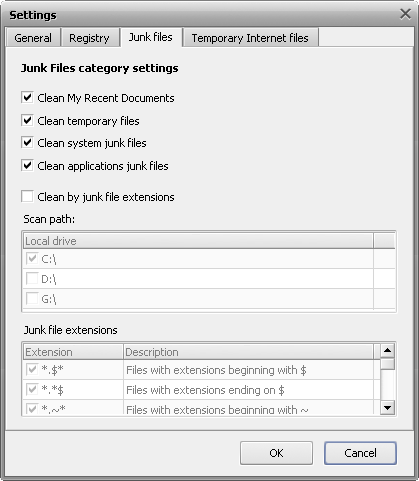
Junk Files отвечает за мусорные файлы, которые программа ищет по нескольким направлениям. В настройках этой вкладки есть Clean My Recent Documents, Clean temporary files, Clean system junk files, Clean applications junk files и Clean by junk file extensions. Для поиска по расширениям используются параметры Scan path и список Junk file extensions.
Эта часть отличает AVS Registry Cleaner от совсем узких утилит, которые работают только с реестром. Здесь можно совместить исправление записей и удаление вспомогательного файлового мусора. Однако очистка Junk Files не заменяет специализированные программы для глубокого анализа диска вроде Wise Disk Cleaner или общесистемные комплексы вроде Glary Utilities. В AVS Registry Cleaner эта функция встроена как дополнительный модуль к проверке реестра и базовому обслуживанию Windows.
Работа с Recycle Bin
Категория Recycle Bin очищает данные в корзине. В интерфейсе она находится в общем списке Scan categories, рядом с Registry, Temporary Internet Files, Junk Files, Broken Shortcuts и Corrupted Applications. После проверки программа показывает, сколько файлов найдено в корзине, и позволяет оставить или снять отметку с этой категории перед исправлением.
Практическая ценность этой категории зависит от привычек пользователя. Если корзина очищается вручную, отдельная проверка через AVS Registry Cleaner не обязательна. Если обслуживание запускается раз в несколько недель и пользователь хочет совместить несколько процедур в одном окне, Recycle Bin удобно оставить включённой вместе с другими категориями.
Удаление Broken Shortcuts
Broken Shortcuts ищет ярлыки, которые ссылаются на отсутствующие файлы и папки. Такие ярлыки часто остаются после ручного удаления программных каталогов, переноса файлов, чистки старых папок или удаления портативных приложений. В интерфейсе категория отображается отдельной строкой с собственным значком и описанием.
Эта функция полезна после деинсталляции и ручной уборки рабочего стола, меню программ и пользовательских папок. Если программа показывает Ok напротив Broken Shortcuts, исправлять в этой категории нечего. Если найдено несколько ярлыков, их можно проверить через details и решить, что удалять. Такой подход безопаснее, чем удаление всех ярлыков вручную по названию, потому что пользователь видит связь с отсутствующим объектом.
Проверка Corrupted Applications
Категория Corrupted Applications предназначена для приложений с нарушенной целостностью. В общем списке сканирования она находится последней и может быть включена вместе с реестром и файловыми категориями. В результатах программа показывает состояние категории так же, как по другим областям: найденные элементы, Ok или ссылку details.
Эту категорию стоит использовать после неудачного удаления или повреждённого обновления программы. Если приложение запускается с ошибками, а в системе остались старые записи, проверка Corrupted Applications помогает увидеть, обнаруживает ли AVS Registry Cleaner связанные проблемы. При серьёзных сбоях самого приложения сначала логичнее использовать штатный деинсталлятор, восстановление установки или специализированный деинсталлятор вроде Revo Uninstaller, Geek Uninstaller или IObit Uninstaller.
Интерфейс и логика работы
Интерфейс AVS Registry Cleaner не перегружен вкладками. Верхняя часть окна занята панелью действий, ниже расположены сведения о последней очистке и расписании, а основная область показывает категории или найденные проблемы. В отличие от сложных оптимизаторов, где десятки модулей собраны в одном меню, AVS Free Registry Cleaner держит основной сценарий на одном экране: сканирование, детали, исправление, резервное копирование, расписание и настройки.
Menu Pane
Menu Pane находится в верхней части окна. На ней размещены кнопки Undo, Backup, Schedule, Settings и About. Undo возвращает реестр к состоянию до последней очистки, Backup создаёт резервные копии реестра и системы, Schedule открывает планировщик, Settings ведёт к настройкам программы, About показывает сведения о программе и лицензионном соглашении.
Такая панель делает рабочий процесс линейным. Перед исправлением пользователь обращается к Backup, при регулярном обслуживании — к Schedule, при изменении поведения сканирования — к Settings, а при проблемах после очистки — к Undo. Эти кнопки не спрятаны в многоуровневое меню, поэтому даже редкое использование программы не требует повторного изучения интерфейса.
Status Area
Status Area показывает дату и время последней очистки, а также состояние расписания. В этой же области находятся ссылки Scan now и Configure. Scan now запускает проверку из статусного блока, а Configure ведёт к настройке расписания.
Для регулярного обслуживания этот блок полезен тем, что сразу показывает, включён ли планировщик. Если Scheduling отключён, пользователь понимает, что автоматического запуска не будет. Если включён, можно перейти в Configure и проверить выбранные категории, периодичность и время.
Category/Result Area
До сканирования Category/Result Area показывает список Scan categories. В нём находятся Registry, Temporary Internet Files, Junk Files, Recycle Bin, Broken Shortcuts, Corrupted Applications. После проверки эта же область превращается в панель результатов: напротив категорий появляются числа найденных проблем, статус Ok и ссылки details.
Категории можно воспринимать как фильтр перед вмешательством в систему. Пользователь не обязан запускать всё сразу. Для аккуратной проверки достаточно отметить Registry, создать резервную копию, просмотреть details и только затем исправить найденное. Для комплексной чистки можно добавить временные файлы, корзину и ярлыки, но такой сценарий лучше применять после просмотра результатов.
Кнопки Start Scanning и Stop Scanning
Start Scanning запускает проверку выбранных категорий. Во время сканирования процесс можно остановить через Stop Scanning. Время проверки зависит от конфигурации компьютера и количества выбранных областей: реестр, временные файлы, мусорные файлы и корзина дают разную нагрузку и разный объём результатов.
Выбор категории Registry и запуск проверки через Start Scanning
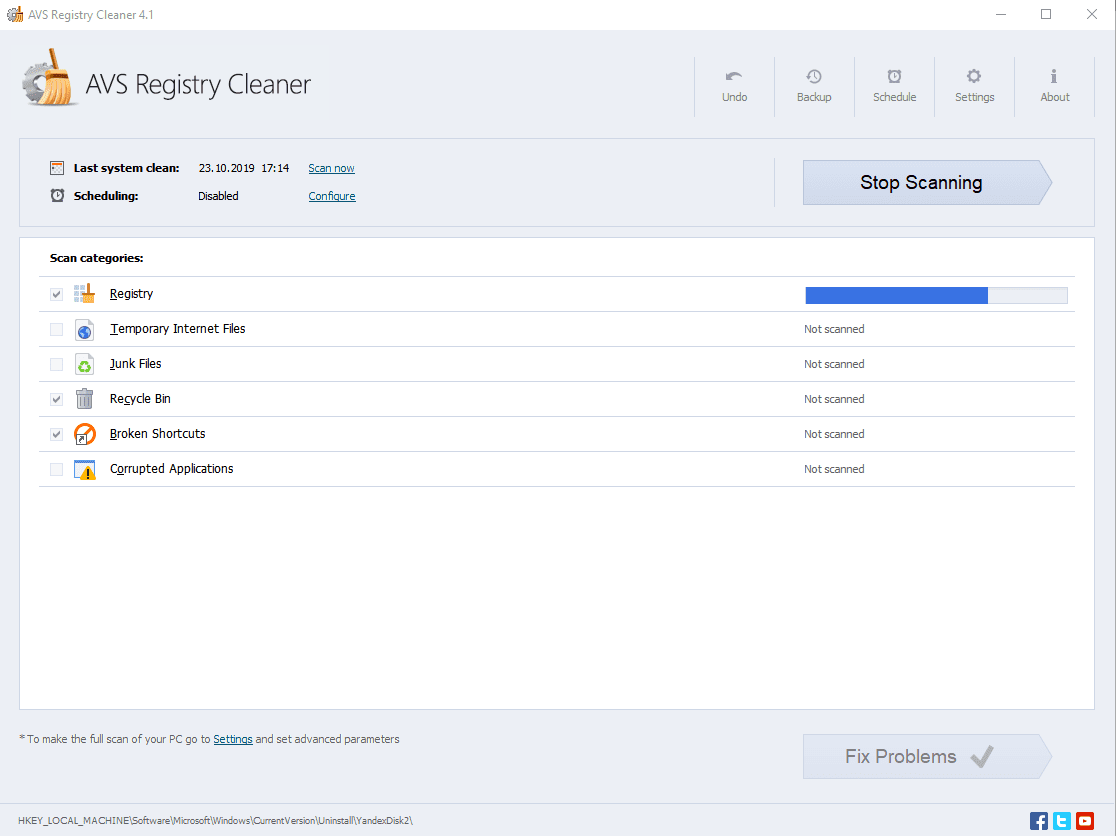
Перед запуском проверки лучше закрыть активные приложения. Перед Start Scanning появляется предупреждение, если другие приложения остаются открытыми. Для очистки реестра это разумная мера: часть записей и файлов может использоваться работающими программами, а закрытие лишних окон снижает вероятность конфликта во время исправления.
details и Back to Categories
Ссылка details появляется после сканирования рядом с категорией, где обнаружены проблемы. Она открывает детальный список с группами и отдельными записями. Внутри списка можно раскрывать категории через плюс, смотреть корневые разделы, значения и данные. Если отдельный пункт не нужно исправлять, отметка снимается вручную.
Back to Categories возвращает пользователя из подробного списка к общему виду. Это не просто кнопка назад, а часть логики исправления: после детального просмотра нужно вернуться к категориям и уже там запускать Fix Problems. Такой маршрут помогает сначала проверить состав изменений, а затем выполнить действие.
Fix Problems
Fix Problems запускает исправление отмеченных проблем. До сканирования кнопка выглядит неактивной; после обнаружения проблем она становится доступной. Перед нажатием важно проверить, какие категории отмечены, и открыть details для тех областей, где пользователь хочет контролировать отдельные записи.
Кнопка Fix Problems после завершённого сканирования
Исправление реестра лучше выполнять после Backup или при включённой настройке создания точки восстановления перед исправлением. Программа предоставляет инструменты отката, но пользователь всё равно должен понимать, что удаление записей реестра — изменение системной конфигурации. Если найденный пункт связан с недавно установленным драйвером, корпоративным ПО или рабочей программой, его стоит внимательно проверить через details.
Пошаговая инструкция по работе с AVS Free Registry Cleaner
Шаг 1. Запустить программу и оценить состояние главного окна
После запуска AVS Registry Cleaner открывается главное окно с верхней панелью, статусом и списком категорий. Пользователь сразу видит, когда выполнялась последняя очистка, включено ли расписание и какие области доступны для проверки. Запуск выполняется через ярлык или раздел программ в меню Windows; также доступен путь через All Programs -> AVS4YOU -> System Utilities -> AVS Registry Cleaner.
На этом этапе не нужно сразу нажимать Start Scanning. Сначала стоит понять задачу: нужна только проверка реестра, очистка временных файлов, удаление битых ярлыков или комплексная операция. Чем меньше отмечено лишних категорий, тем проще проверить результат.
Шаг 2. Создать резервную копию
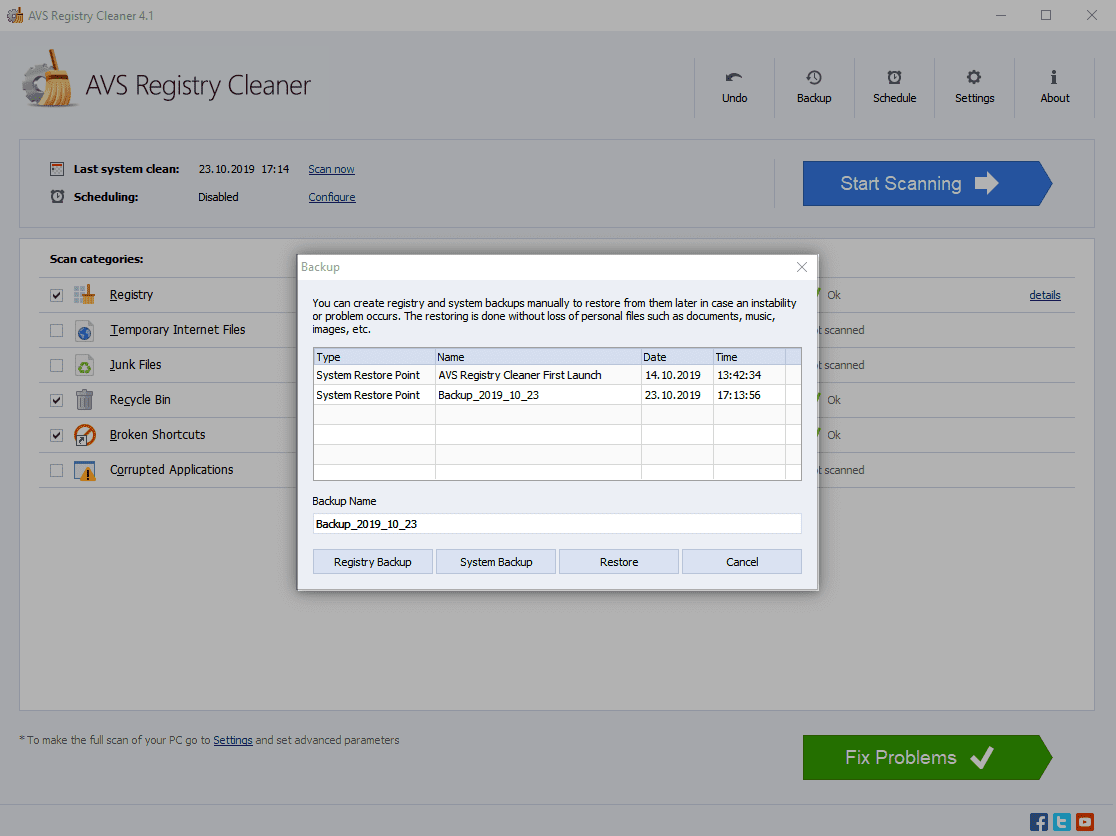
Перед исправлением реестра используется кнопка Backup на Menu Pane. В окне резервного копирования есть поле Backup Name, где задаётся имя копии. Далее запускается Registry Backup. В дальнейшем сохранённые копии отображаются в списке, их можно выбирать для восстановления, а ненужные старые записи удалять через пункт Delete в контекстном меню.
Резервная копия особенно важна перед первой очисткой, после установки драйверов, после удаления крупного пакета программ и перед исправлением большого количества записей. Если после изменений Windows или отдельная программа начнёт работать неправильно, восстановление выполняется через выбор нужной копии и кнопку Restore. После восстановления программа предлагает подтвердить перезапуск Windows через Yes.
Шаг 3. Выбрать категории сканирования
В блоке Scan categories отмечаются области, которые войдут в проверку. Для чистого сценария работы с реестром достаточно Registry. Для уборки сопутствующих следов можно добавить Temporary Internet Files, Junk Files, Recycle Bin, Broken Shortcuts и Corrupted Applications.
Выбор категорий должен соответствовать задаче:
- после удаления программ — Registry, Broken Shortcuts, Corrupted Applications;
- после длительной работы браузера Internet Explorer — Temporary Internet Files;
- после накопления временных файлов — Junk Files;
- при нехватке места и полной корзине — Recycle Bin;
- перед точечным исправлением реестра — только Registry и просмотр details.
Шаг 4. Запустить Start Scanning
После выбора категорий нажимается Start Scanning. Во время проверки программа анализирует отмеченные области и затем показывает результат по каждой строке. Если процесс нужно прервать, используется Stop Scanning.
Сканирование лучше запускать без активной установки, удаления или обновления программ. Если в этот момент другая программа меняет реестр, результат проверки может оказаться менее понятным. Для аккуратного сценария достаточно закрыть лишние окна, выполнить проверку, открыть детали, сохранить резервную копию и только затем исправлять выбранные записи.
Шаг 5. Просмотреть результаты
После проверки напротив категорий появляются числа найденных проблем или статус Ok. Рядом с категориями, где есть результат, доступна ссылка details. Она открывает подробный список, в котором каждая группа показывает количество записей в скобках. Через плюс раскрываются вложенные элементы.
Результаты сканирования и ссылки details рядом с найденными проблемами
Просмотр details особенно полезен в категории Registry. Там видно, относятся ли записи к COM/ActiveX, удалённым приложениям, расширениям файлов, Internet Explorer Typed URLs, Search Assistant MRU List, Media MRU List и другим группам. Если пользователь не понимает назначение конкретной записи, лучше снять отметку или добавить её в Ignore list, а не исправлять автоматически.
Шаг 6. Исключить спорные записи
В детальном списке отдельные записи можно снять с очистки обычным кликом по чекбоксу. Для массового управления используются Check All и Uncheck All из контекстного меню. Если запись нужно оставить без исправления и не показывать при следующих проверках, используется Add to Ignore list. Удаление из списка исключений выполняется через Delete from Ignore list.
Этот шаг отличает аккуратную очистку от автоматического удаления всего найденного. Не каждая найденная запись одинаково важна. MRU-списки, устаревшие ссылки и следы удалённых программ обычно менее критичны, чем записи, связанные с драйверами, корпоративным ПО, системными компонентами или программами, которые ещё используются.
Шаг 7. Вернуться к категориям и нажать Fix Problems
После просмотра деталей используется Back to Categories. Затем проверяется, какие категории остаются отмеченными, и нажимается Fix Problems. Программа выполняет исправление выбранных пунктов и очищает отмеченные области.
Если после исправления требуется перезагрузка, её не стоит откладывать надолго. Некоторые изменения в реестре начинают действовать только после перезапуска системы. Это обычная ситуация для записей, которые читаются Windows или программами при старте.
Шаг 8. Проверить результат после перезапуска
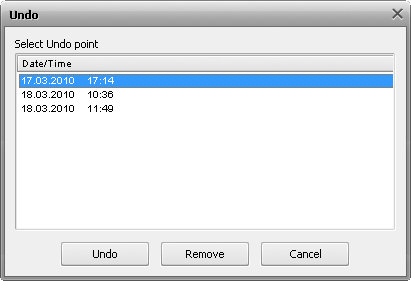
После исправления нужно открыть программы, которые недавно удалялись, обновлялись или вызывали ошибки, и убедиться, что проблема не повторяется. Если появились новые сбои, используется Undo или восстановление из Backup. Через Undo выбирается точка отката и нажимается одноимённая кнопка; ненужную точку можно удалить через Remove.
Проверка результата важнее повторного сканирования сразу после очистки. Повторный запуск может снова найти следы, но главная цель — убедиться, что Windows, установленные программы, ассоциации файлов и ярлыки работают корректно.
Настройки AVS Free Registry Cleaner
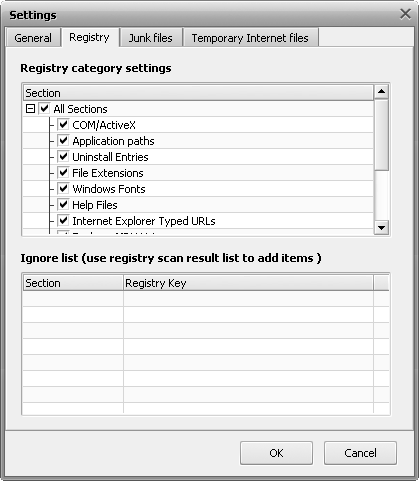
Настройки открываются через Settings на верхней панели. Они разделены на несколько логичных вкладок: General, Registry, Junk files, Temporary Internet files. Такой набор соответствует основным областям работы программы и позволяет заранее определить, как она будет сканировать, показывать результат и удалять файлы.
General
На вкладке General находятся параметры поведения программы. Run scanning on application launch запускает проверку при загрузке AVS Registry Cleaner. Show scan results before fixing включает просмотр результатов перед исправлением, чтобы пользователь мог выбрать конкретные проблемы. Create system restore point before fixing создаёт точку восстановления перед исправлением. Log application and its components behavior ведёт журнал поведения программы и компонентов.
Отдельно выбирается операция для временных интернет-файлов, мусорных файлов и битых ярлыков: Move to Recycle Bin, Permanently delete, Move to folder. Этот параметр важен для файловой очистки. Перемещение в корзину оставляет шанс быстро вернуть файл, постоянное удаление убирает его без промежуточного хранения, а перемещение в папку подходит для осторожного сценария, когда пользователь хочет сначала посмотреть, что именно было вынесено из исходного места.
Registry
Вкладка Registry отвечает за разделы реестра, которые будут включены в сканирование. Здесь же управляется Ignore list — список ключей, исключённых из проверки. Записи добавляются в него после сканирования: пользователь открывает details, выбирает найденный пункт и через контекстное меню применяет Add to Ignore List.
Этот механизм полезен, когда AVS Registry Cleaner стабильно находит запись, которую пользователь не хочет исправлять. Например, это может быть специфическая запись рабочей программы или компонент, который выглядит устаревшим, но нужен в конкретной конфигурации. Вместо постоянного снятия отметки вручную запись можно занести в исключения.
Junk files
На вкладке Junk files настраивается, какие типы мусорных файлов будут входить в поиск. Clean My Recent Documents проверяет недавно использованные элементы, Clean temporary files — временные файлы на системном диске, Clean system junk files — мусорные файлы в системной папке Windows, Clean applications junk files — мусор отдельных приложений, если они установлены. Clean by junk file extensions включает поиск по расширениям, а Scan path задаёт локальные диски для проверки.
Эту вкладку не стоит настраивать механически. Если задача — исправление ошибок реестра, можно не трогать файловые категории. Если цель — совместить очистку реестра с удалением накопившихся временных файлов, Junk files помогает уточнить, какие именно области попадут в проверку.
Temporary Internet files
Вкладка Temporary Internet files содержит Clean cache, Clean History и Clean Cookies для данных Internet Explorer. Эта часть программы полезна прежде всего на системах, где Internet Explorer использовался или оставался компонентом рабочих сценариев. Для современных браузеров лучше использовать их собственные настройки очистки или отдельные системные чистильщики.
При включении очистки cookies пользователь должен понимать следствие: сайты могут запросить повторную авторизацию, а часть локальных настроек веб-страниц исчезнет. Поэтому Clean Cookies не стоит включать без необходимости, если важна сохранённая сессия в старых веб-приложениях.
Резервное копирование, Restore и Undo
В AVS Free Registry Cleaner есть два уровня отката: резервные копии через Backup и отмена последней очистки через Undo. Backup используется заранее, до исправления. Undo применяется после очистки, если нужно вернуть реестр к состоянию до последних изменений. Такая разница важна: Backup — плановая защита, Undo — оперативный откат после выполненной операции.
Registry Backup
Registry Backup создаётся из окна Backup. Пользователь задаёт имя в Backup Name, затем запускает создание копии. После завершения копия появляется в списке сохранённых резервов. При большом количестве копий ненужные записи можно удалить через контекстное меню Delete.
Хорошая практика — называть резервные копии не только датой, но и причиной: before_driver_cleanup, after_uninstall_office_suite, before_registry_fix. Такое имя проще найти при восстановлении, чем стандартную безликую запись.
System Backup
Backup создаёт не только копию реестра, но и системные резервные варианты. Кнопка работает как инструмент для создания registry and system backups. Это нужно, когда изменения касаются не только отдельных ключей, но и общего состояния Windows.
Для домашнего пользователя различие можно объяснить так: Registry Backup связан с реестром, а System Backup шире и полезен перед более крупными вмешательствами. Перед обычной точечной очисткой реестра достаточно резервирования реестра и точки восстановления, но перед массовыми исправлениями лучше использовать все доступные варианты защиты.
Restore
Восстановление выполняется через окно Backup: пользователь выбирает нужную резервную копию и нажимает Restore. После завершения восстановления программа предлагает нажать Yes, закрывает окна операционной системы и перезапускает Windows. Перед подтверждением нужно сохранить открытые документы и завершить незаконченные действия в программах.
Восстановление стоит применять не для каждой мелкой ошибки, а когда после очистки появились повторяемые признаки проблемы: программа перестала открываться, нарушились ассоциации файлов, исчезли элементы меню, появились ошибки запуска или Windows стала вести себя нестабильно.
Undo
Undo находится на Menu Pane и возвращает реестр к состоянию до последней очистки. В окне отмены выбирается точка отката, затем нажимается Undo. Если точка больше не нужна, доступна кнопка Remove.
Undo удобен после быстрой проверки: пользователь выполнил исправление, сразу увидел проблему и хочет отменить изменения. Для долгосрочного хранения состояния лучше использовать Backup, потому что точки отмены могут быть ориентированы на последние операции, а резервные копии проще подписывать и хранить осмысленно.
Планировщик Schedule
Schedule автоматизирует проверку и очистку выбранных категорий. В окне планировщика включается Enable Scheduling, затем выбираются Scan categories, периодичность в Recur every и точное время в Start time. Для применения используется OK, для отмены изменений — Cancel. Если планировщик создаёт отчёты, они открываются через Show Reports; при пустой папке кнопка отключена.

Расписание не нужно включать всем. Для редкой ручной очистки после удаления программ достаточно запускать сканирование самостоятельно. Schedule полезен тем, кто хочет раз в неделю или с другой периодичностью проверять одни и те же категории: например, Temporary Internet Files, Junk Files, Recycle Bin и Broken Shortcuts. Реестр по расписанию лучше чистить осторожно и только при включённом создании точки восстановления перед исправлением.
Если назначенное время наступает, когда AVS Registry Cleaner уже запущена, появляется окно подтверждения очистки. Если программа не загружена, появляется уведомление Clean on Schedule в системном трее, а очистка стартует автоматически.
Для рабочего компьютера расписание лучше не ставить на время активной работы с документами, бухгалтерским ПО, проектными файлами или корпоративными программами. Удобнее выбирать период, когда пользователь может проконтролировать результат: например, перед завершением работы, но не в момент обновления Windows или установки нового ПО.
Безопасность работы с реестром
Реестр Windows — системная база настроек, связанная с программами, драйверами, службами, расширениями файлов, COM-компонентами и пользовательскими параметрами. Ошибка при удалении записи может проявиться не сразу: иногда проблема появляется после перезапуска, открытия связанной программы или попытки открыть файл определённого типа. Поэтому AVS Free Registry Cleaner следует использовать по принципу: сначала проверка и резервирование, затем исправление.
Безопасный сценарий выглядит так:
- закрыть лишние программы;
- открыть Backup и создать резервную копию;
- отметить только нужные категории;
- нажать Start Scanning;
- открыть details по проблемным категориям;
- снять отметки с сомнительных пунктов;
- вернуться через Back to Categories;
- нажать Fix Problems;
- перезапустить Windows, если изменения требуют перезагрузки;
- проверить работу программ, ассоциаций файлов и ярлыков.
Не стоит запускать очистку реестра как реакцию на любую непонятную ошибку. Если компьютер тормозит из-за нехватки места, лучше сначала проверить диск. Если система зависает под нагрузкой, нужны диагностика температуры, памяти и диска. Если программы закрываются с ошибкой, стоит проверить журналы событий, обновления и драйверы. AVS Registry Cleaner уместна, когда задача действительно связана с невалидными записями, остатками удалённых программ, временными файлами или битым ярлыком.
Особую осторожность нужно соблюдать на рабочих компьютерах. Корпоративные приложения часто используют специфические компоненты, надстройки, COM-регистрацию, сетевые пути и старые зависимости. Запись может выглядеть устаревшей, но быть частью рабочего процесса. В таких случаях лучше ограничиться просмотром details, сохранить резервную копию и согласовать исправления с администратором.
Системные требования
AVS Free Registry Cleaner работает в Windows и не имеет версии для macOS или Linux. Поддерживаются настольные версии Windows, включая Windows 11, Windows 10, Windows 8.1, Windows 8, Windows 7, Vista и XP. Для установки требуются административные права; интернет-соединение используется для активации продуктов AVS4YOU.
| Компонент | Требование для работы с AVS Free Registry Cleaner |
| Операционная система | Windows 11, 10, 8.1, 8, 7, Vista, XP |
| macOS | Не поддерживается |
| Linux | Не поддерживается |
| Права пользователя | Для установки нужны права администратора |
| Интернет | Используется для активации |
| Тип устройства | ПК или ноутбук под управлением Windows |
Для обзора AVS Free Registry Cleaner важны требования, связанные с запуском и установкой утилиты для Windows: поддерживаемая ОС, административные права и отсутствие версий для macOS/Linux.
Плюсы и минусы
Плюсы:
- программа объединяет проверку реестра и несколько смежных категорий: временные интернет-файлы, мусорные файлы, корзину, битые ярлыки и повреждённые приложения;
- в интерфейсе есть понятный маршрут Start Scanning → details → Back to Categories → Fix Problems;
- Backup создаёт резервные копии реестра и системы перед рискованными действиями;
- Undo позволяет откатить изменения, внесённые последней очисткой;
- Schedule автоматизирует проверку выбранных категорий по времени и периодичности;
- в детальном списке можно снимать отметки с отдельных записей и добавлять их в Ignore list;
- настройки позволяют включить просмотр результатов перед исправлением и создание точки восстановления перед исправлением;
- программа подходит пользователям, которым нужна не ручная правка реестра, а проверка по готовым категориям.
Минусы:
- AVS Free Registry Cleaner работает только в Windows;
- чистка реестра в целом требует осторожности и не является универсальным способом ускорения ПК;
- файловая очистка в программе базовая и не заменяет специализированные анализаторы диска;
- настройки Temporary Internet files привязаны к Internet Explorer, поэтому для современных браузеров лучше использовать отдельные средства очистки;
- для глубокого ручного управления реестром, поиска и сравнения изменений больше подходят специализированные инструменты вроде Reg Organizer или Registry Finder;
- автоматическое расписание реестра нужно настраивать осторожно, особенно на рабочем компьютере с корпоративным ПО.
Отзывы пользователей и профильных журналов
Оценки AVS Registry Cleaner в каталогах и профильных изданиях неоднородные, и это нормально для категории registry cleaners. Одни авторы выделяют простоту интерфейса, резервные копии и расписание, другие делают акцент на осторожности, ограничениях незарегистрированного режима или общей спорности чистки реестра как регулярной процедуры.
Softpedia оценивает AVS Registry Cleaner на 3.0/5 в редакционном обзоре и отдельно показывает пользовательскую оценку 3.4/5 на основе голосов. В тексте обзора отмечены чистый интерфейс, проверка реестра, Temporary Internet Files, Junk Files, Recycle Bin, Broken Shortcuts и Corrupted Applications, просмотр деталей по секциям и значениям, создание точки восстановления, backup/restore, расписание, автозапуск при старте системы, исключения и выбор разделов реестра. При этом Softpedia подчёркивает рекомендацию с оговорками и указывает ограничение незарегистрированной версии: исправление ошибок реестра недоступно.
CHIP описывает AVS Registry Cleaner как программу, которая ищет лишние и ошибочные записи в Windows Registry и удаляет их по желанию пользователя. Редакционный вывод CHIP сводится к тому, что программа работает надёжно и проста в обращении; в карточке также приведены пользовательские оценки и совместимость с Windows.
SnapFiles описывает AVS Registry Cleaner как простой registry cleaner: программа сканирует реестр на invalid items, показывает список результатов, позволяет удалить отмеченные записи или добавить их в exclusion list. Этот отзыв хорошо совпадает с реальной логикой интерфейса: AVS Registry Cleaner ценна не количеством скрытых автоматических функций, а понятным просмотром результата и исключением спорных записей.
Software Informer показывает пользовательскую оценку 4.2 на основе голосов и выделяет несколько практических плюсов: очистку junk files, создание restore point перед удалением файлов, backup реестра и системы, расписание задач. В минусах редактор отмечает медленную реакцию Stop Fixing. Такой минус важен именно для утилиты, которая вносит чувствительные изменения: остановка процесса должна быть предсказуемой, поэтому перед Fix Problems лучше тщательно проверить выбранные пункты.
UpdateStar показывает пользовательскую оценку 4 из 5 и в плюсах выделяет интерфейс, backup, подробные результаты и выборочное исправление. В минусах упоминаются жалобы части пользователей на неполное исправление ошибок или нестабильность после очистки. Этот тип отзывов характерен для всей категории очистителей реестра: результат зависит не только от программы, но и от состояния Windows, состава установленного ПО и того, какие записи пользователь согласился удалить.
Усреднённое мнение пользователей сети можно сформулировать так: AVS Free Registry Cleaner воспринимается как простая и понятная утилита для реестра, у которой сильные стороны — Backup, Undo, Schedule, просмотр details и работа с несколькими категориями очистки. Главная претензия связана не столько с интерфейсом, сколько с риском самой идеи автоматической чистки реестра: пользователи ждут ускорения системы, а реальный эффект чаще проявляется в устранении следов, ошибочных ссылок и мусора после удаления программ.
Сравнение с аналогами
AVS Free Registry Cleaner стоит сравнивать не со всеми системными оптимизаторами сразу, а с конкретными программами, которые пересекаются с ней по сценарию работы: поиск ошибок реестра, исправление записей, backup, исключения, расписание и дополнительные инструменты обслуживания Windows.
| Критерий | AVS Free Registry Cleaner | Auslogics Registry Cleaner | Wise Registry Cleaner | CCleaner | Glary Registry Repair | Reg Organizer |
| Основной сценарий | Очистка реестра и смежных категорий в одном окне | Проверка безопасных и расширенных категорий реестра | Очистка, оптимизация и дефрагментация реестра | Общая очистка системы с модулем Registry | Быстрое исправление ошибок реестра | Комплексное управление системой и реестром |
| Просмотр деталей | Есть ссылка details по категориям | Есть категории и результаты сканирования | Есть просмотр найденных проблем перед Clean | Есть список найденных проблем и исправление выбранных | Есть список ошибок и whitelist | Есть продвинутые инструменты поиска, редактирования и управления |
| Backup | Backup, Registry Backup, System Backup, Undo | Есть восстановление изменений и безопасная логика очистки | Автоматический backup удаляемых записей, ручной full registry backup | Предлагает backup перед исправлением registry issues | Создаёт backup перед repair | Автоматические backups и restore points в ряде сценариев |
| Планировщик | Есть Schedule | Функции зависят от редакции | Есть автоматизация и дополнительные функции | Расписание в основном связано с платными сценариями обслуживания | Утилита проще, акцент на сканировании и исправлении | Шире автоматизация обслуживания системы |
| Дополнительная очистка файлов | Temporary Internet Files, Junk Files, Recycle Bin, Broken Shortcuts | Основной фокус на реестре | Фокус на реестре, плюс оптимизация/defrag | Сильная сторона — файловая очистка и обслуживание системы | Фокус на реестре | Очистка Windows, удаление программ, startup manager |
| Подходит новичку | Да, если не отключать backup и смотреть details | Да, за счёт рекомендуемых категорий | Да, интерфейс рассчитан на быстрый запуск | Да, но модулей больше | Да, узкий сценарий | Сложнее, больше функций и ручного контроля |
| Подходит опытному пользователю | Для точечной чистки, но не для глубокого редактирования | Для расширенных категорий | Для очистки и дефрагментации | Для общего обслуживания | Для быстрого registry repair | Для ручного управления реестром и системой |
AVS Free Registry Cleaner и Auslogics Registry Cleaner
Auslogics Registry Cleaner ближе всего к AVS Registry Cleaner по назначению: обе программы работают с ошибками и лишними записями реестра. Auslogics делает упор на безопасные категории по умолчанию и расширенные категории для более опытных пользователей; AVS Free Registry Cleaner сильнее выделяет общий экран с категориями, details, Backup, Undo и встроенный Schedule.
AVS удобнее, когда пользователь хочет совместить реестр, временные файлы, корзину и битые ярлыки в одном простом окне. Auslogics логичнее выбрать тем, кто уже привык к экосистеме Auslogics или хочет более явное разделение между безопасными и расширенными областями проверки.
AVS Free Registry Cleaner и Wise Registry Cleaner
Wise Registry Cleaner отличается наличием очистки, оптимизации и дефрагментации реестра. Wise работает с obsolete entries, invalid ActiveX/COM components, invalid startup entries, useless or obsolete uninstallation information, а также backup/restore. Перед очисткой Wise автоматически создаёт backup удаляемых записей; полный backup реестра можно создать вручную через Menu -> Backup.
AVS Free Registry Cleaner проще по концепции: сканирование категорий, просмотр details, Fix Problems, Backup, Undo, Schedule. Wise Registry Cleaner стоит рассмотреть, если нужна именно дефрагментация/оптимизация реестра. AVS лучше подходит для пользователя, который хочет без лишних модулей проверить реестр, мусорные файлы, корзину и ярлыки.
AVS Free Registry Cleaner и CCleaner
CCleaner — не только registry cleaner, а общий инструмент очистки Windows. Его сильная сторона — удаление временных данных, кэша, следов браузеров и другого системного мусора. Модуль работы с реестром в CCleaner исправляет selected issues и предлагает backup перед изменениями.
AVS Free Registry Cleaner выглядит уже и прямее: она не стремится быть универсальной панелью обслуживания, но даёт удобный маршрут для реестра и нескольких связанных категорий. CCleaner рациональнее выбрать для общей очистки системы, а AVS — для тех случаев, когда в центре внимания именно реестр и связанные следы после программ.
AVS Free Registry Cleaner и Glary Registry Repair
Glary Registry Repair ориентирован на быстрый поиск ошибок реестра, автоматический backup перед repair и whitelist для безопасных записей. Он анализирует несколько областей реестра и определяет разные типы ошибок.
AVS Free Registry Cleaner выигрывает у Glary Registry Repair тем, что в одном окне показывает не только реестр, но и Temporary Internet Files, Junk Files, Recycle Bin, Broken Shortcuts, Corrupted Applications. Glary Registry Repair удобнее, если нужен максимально узкий инструмент именно для registry repair. Если нужна более широкая связка реестр плюс базовая уборка, AVS выглядит практичнее.
AVS Free Registry Cleaner и Reg Organizer
Reg Organizer — более тяжёлый и функциональный инструмент. Он работает не только с очисткой, но и с расширенным редактором реестра, поиском и заменой, управлением программами, очисткой Windows, startup manager, удалением следов программ и снимками реестра.
AVS Free Registry Cleaner проще и безопаснее для пользователя, которому не нужны ручное редактирование, поиск по всему реестру и системные твики. Reg Organizer подходит опытным пользователям и техникам, которым требуется глубокий контроль. AVS — для разовой или периодической аккуратной очистки по понятным категориям.
Практические сценарии использования
После удаления программы
После удаления приложения в Windows могут остаться записи о деинсталляторе, расширениях файлов, путях приложения, общих библиотеках и COM/ActiveX-компонентах. В AVS Free Registry Cleaner для такого сценария выбирают Registry, затем запускают Start Scanning и открывают details. Если найденные записи относятся к удалённой программе, их можно оставить отмеченными и исправить через Fix Problems.
Если программа удалялась некорректно, дополнительно стоит проверить Broken Shortcuts и Corrupted Applications. Ярлыки могли остаться в меню или на рабочем столе, а повреждённые записи приложения — в системных списках. Для глубокой деинсталляции лучше использовать специализированные деинсталляторы, но AVS Registry Cleaner полезна как последующая проверка.
После удаления драйвера или системной утилиты
Драйверы и системные утилиты чаще связаны с чувствительными частями Windows. В таком сценарии AVS Registry Cleaner стоит использовать только после Backup и с обязательным просмотром details. Не нужно исправлять всё автоматически, если найденные записи относятся к устройствам, службам, компонентам безопасности или программам, которые всё ещё установлены.
Если проблема возникла после удаления драйвера, сначала стоит проверить штатные средства Windows, диспетчер устройств и сайт производителя оборудования. AVS Free Registry Cleaner помогает убрать устаревшие записи, но не заменяет корректную переустановку драйвера.
При накоплении битых ярлыков
Если на рабочем столе, в меню программ или папках остаются ярлыки, которые ведут в никуда, категория Broken Shortcuts помогает найти такие элементы. После сканирования можно открыть details, посмотреть найденные ярлыки и оставить отмеченными только те, которые действительно не нужны.
Этот сценарий почти не затрагивает системный реестр, поэтому он безопаснее, чем массовая очистка registry entries. Тем не менее резервная копия перед комплексной операцией всё равно не лишняя, если вместе с ярлыками отмечена категория Registry.
При очистке временных интернет-файлов
Для очистки данных Internet Explorer используется Temporary Internet Files. В настройках можно включать cache, history и cookies. Если пользователь работает со старыми корпоративными веб-приложениями, очистку cookies лучше выполнять осознанно: после неё может потребоваться повторный вход в сайты и веб-сервисы.
Если задача связана с Google Chrome, Microsoft Edge, Firefox или другими современными браузерами, AVS Registry Cleaner не должна быть единственным инструментом. Для этих браузеров лучше использовать встроенные настройки очистки или системные программы, ориентированные на современные browser profiles.
Для регулярной проверки по расписанию
Schedule удобен для повторяемых задач: очистка корзины, временных файлов, мусора и битых ярлыков. В расписании выбираются категории, периодичность и время. Если нужно хранить отчёты, используется Show Reports.
Для регулярной очистки реестра расписание лучше включать осторожно. Оптимальный вариант — оставить включённым создание точки восстановления перед исправлением и периодически проверять, какие категории участвуют в автоматической операции. Если компьютер рабочий, расписание лучше не ставить на время активного использования.
Когда AVS Free Registry Cleaner лучше не использовать
AVS Free Registry Cleaner не нужна, если Windows работает стабильно, программы запускаются без ошибок, ярлыки исправны, а после удаления приложений не осталось заметных проблем. Регулярная чистка реестра без конкретной причины редко даёт ощутимый прирост скорости. Такие утилиты полезнее как точечный инструмент для устранения остаточных записей, а не как обязательное средство ускорения каждого компьютера.
Программу не стоит использовать перед важной работой, если нет времени проверить результат. Очистку лучше не запускать перед сдачей проекта, бухгалтерской отчётностью, видеоконференцией, обновлением Windows или установкой драйверов. Любое вмешательство в реестр лучше выполнять тогда, когда есть возможность перезапустить систему и проверить программы.
AVS Registry Cleaner не заменяет антивирус. Если появились всплывающие окна, самопроизвольные перенаправления браузера, неизвестные процессы, подозрительные расширения или блокировка системных настроек, сначала нужен антивирусный сканер. Для таких задач на freeexe.net есть отдельные разделы с антивирусами и антивирусными сканерами.
Программу не стоит использовать для ручного удаления сложных следов, если пользователь не понимает, к чему относится запись. В таком случае безопаснее применить деинсталлятор, переустановку проблемной программы, точку восстановления Windows или консультацию специалиста. details помогает увидеть данные, но не объясняет бизнес-логику каждого ключа реестра.
Частые ошибки пользователей
Исправление без резервной копии
Главная ошибка — нажать Fix Problems без Backup. Даже если найденные записи выглядят очевидными, реестр остаётся чувствительной областью Windows. AVS Registry Cleaner предоставляет Backup, Restore, Undo и настройку точки восстановления перед исправлением, поэтому пропуск этих функций лишает пользователя основного механизма защиты.
Очистка всех категорий без просмотра details
Вторая ошибка — отметить все категории и не открыть details. Такой подход допустим только для совсем простых случаев, но в реестре лучше видеть, что будет исправлено. Особенно это относится к COM/ActiveX, расширениям файлов, путям приложений и записям, связанным с недавно установленным ПО.
Ожидание резкого ускорения Windows
AVS Free Registry Cleaner может убрать лишние записи и мусорные файлы, но не превращает старый компьютер в новый. Если узкое место — медленный диск, нехватка оперативной памяти, автозагрузка, перегрев или вредоносное ПО, очистка реестра не решит причину. Для автозагрузки лучше использовать отдельные инструменты вроде Autoruns или Autorun Organizer.
Использование расписания без контроля
Schedule полезен, но автоматическая чистка не должна быть слепой. Если пользователь включает расписание, стоит выбирать только понятные категории и сохранять возможность отката. Для реестра особенно важно, чтобы результаты просматривались перед исправлением или хотя бы создавалась точка восстановления.
Очистка во время установки или удаления программ
Запуск сканирования во время установки, удаления или обновления ПО может привести к путанице: часть записей создаётся или удаляется прямо в этот момент. Лучше завершить установщик, перезагрузить Windows при необходимости и только затем запускать AVS Registry Cleaner.
Игнорирование Ignore list
Если программа повторно находит запись, которую пользователь не хочет исправлять, её не нужно каждый раз снимать вручную. Для этого есть Ignore list. Запись добавляется из подробного списка через контекстное меню Add to Ignore List, а удаляется из исключений через Delete from Ignore list.
Ответы на частые вопросы
AVS Free Registry Cleaner исправляет только реестр?
Нет. Помимо Registry, программа работает с Temporary Internet Files, Junk Files, Recycle Bin, Broken Shortcuts и Corrupted Applications. Эти категории можно выбирать отдельно или вместе перед Start Scanning.
Можно ли посмотреть, что именно программа собирается исправить?
Да. После сканирования рядом с категориями появляется ссылка details. В подробном списке отображаются разделы, корневые ключи, подразделы, значения и данные. Отдельные элементы можно снять с исправления.
Что делает кнопка Backup?
Backup создаёт резервные копии реестра и системы. Через это же направление пользователь управляет сохранёнными копиями и восстанавливает предыдущее состояние при необходимости.
Чем отличается Backup от Undo?
Backup создаётся заранее и хранит резервное состояние. Undo используется после очистки, чтобы вернуть реестр к состоянию до последнего исправления. Для важной операции лучше использовать Backup, а Undo оставить как быстрый откат после недавнего изменения.
Зачем нужен Schedule?
Schedule запускает очистку выбранных категорий по расписанию. В окне планировщика включается Enable Scheduling, выбираются категории, периодичность Recur every и время Start time.
Можно ли исключить отдельную запись из очистки?
Да. В подробном списке запись можно снять с исправления или добавить в Ignore list через Add to Ignore list. Удаление из списка исключений выполняется через Delete from Ignore list.
Нужно ли чистить реестр каждую неделю?
Регулярная чистка реестра не является обязательной процедурой обслуживания Windows. AVS Registry Cleaner лучше использовать после конкретных событий: удаления программ, появления битых ярлыков, накопления временных файлов или необходимости проверить старые записи. Автоматическое расписание для реестра стоит включать только осознанно.
Что делать, если после очистки появились ошибки?
Сначала нужно использовать Undo для отката последней операции. Если проблема сохраняется, следует восстановить состояние через Backup и перезапустить Windows. Если ошибка связана с конкретной программой, лучше переустановить её или восстановить штатными средствами.
Итоговые рекомендации
AVS Free Registry Cleaner подходит для аккуратной очистки реестра Windows и связанных категорий, когда пользователю нужен понятный маршрут без ручного редактирования системных веток. Сильные стороны программы — Backup, Undo, details, Back to Categories, Fix Problems, Schedule и выбор категорий перед сканированием. Такой набор удобен после удаления программ, при поиске битых ярлыков, при очистке временных интернет-файлов и при разовой проверке невалидных записей.
Для разовой задачи оптимален осторожный сценарий: создать Backup, отметить только Registry, запустить Start Scanning, открыть details, снять отметки со спорных пунктов, вернуться через Back to Categories и нажать Fix Problems. Для регулярного обслуживания лучше использовать Schedule только с понятными категориями и включённой защитой перед исправлением.
Если нужен широкий системный чистильщик, стоит сравнить AVS Free Registry Cleaner с CCleaner, Wise Care 365, Advanced SystemCare или Glary Utilities. Если нужен глубокий контроль над реестром, уместнее Reg Organizer, Registry Finder или другие инструменты из раздела программ для реестра Windows. AVS Free Registry Cleaner лучше выбирать тогда, когда нужна понятная проверка реестра, просмотр найденных записей, резервное копирование и возможность отката без перехода к сложному ручному редактированию Windows Registry.
Список изменений
История версий и развитие программы:
- AVS Registry Cleaner развивалась как отдельная утилита внутри линейки AVS4YOU System Utilities. Уже в ранней ветке 2.2 присутствовала структура, узнаваемая в последующих версиях: Menu Pane, Status Area, Category/Result Area, кнопки Undo, Backup, Schedule, Settings, About, категории Registry, Temporary Internet Files, Junk Files, Recycle Bin, Broken Shortcuts, Corrupted Applications. Это означает, что базовая логика программы сформировалась рано: не просто найти и удалить, а показать категории, дать доступ к резервированию, расписанию и откату.
- В ветке 3.x программа уже фиксируется как самостоятельная утилита для Windows с привычным набором задач: очистка реестра, поиск лишних записей, работа с временными файлами и битым ярлыками. Каталоги ПО сохраняют отдельные старые ветки 3.0, 4.0 и 4.1, что показывает постепенное развитие продукта без полной смены концепции.
- В ветке 4.0 и 4.1 усиливается ориентир на понятный пошаговый сценарий. Материалы по программе для 4.1 показывают работу через Registry в Scan categories, запуск Start Scanning, просмотр результатов через ссылку details, возврат через Back to Categories, настройку Schedule и исправление через Fix Problems. В тех же материалах отдельно описана процедура Backup и Restore.
- В ветке 4.2 сохраняется тот же каркас: сканирование реестра и сопутствующих категорий, резервирование, планировщик, просмотр деталей, исправление выбранных проблем. Внешние каталоги при описании этой ветки выделяют те же сильные стороны: простое окно, создание restore point, backup, расписание и просмотр детального списка через details.
- Развитие AVS Registry Cleaner не выглядит как переход от простой чистилки к большому оптимизационному комбайну. Программа остаётся узкой утилитой, где дополнительные файловые функции поддерживают главный сценарий — обслуживание реестра и устранение следов, которые остаются после установки, удаления и повседневного использования программ.


 *EXE — расширение исполняемого файла. Сайт является партнером проекта
Оставте свой отзыв о AVS Registry Cleaner